

Ja, Ihre Karikatur lässt sich randlos drucken, wenn zwei Dinge stimmen: Die Datei braucht Anschnitt, also Beschnittzugabe, und Ihr Drucker oder Ihr Druckdienstleister muss randloses Drucken für das gewählte Papierformat tatsächlich unterstützen. Fehlt eines der beiden, bleibt ein weißer Streifen zurück oder wichtige Bildteile werden abgeschnitten. Wer auf Nummer sicher gehen will, lässt die Karikatur auf Überformat drucken und anschließend exakt zuschneiden, zum Beispiel bei Picassify.
Kurz gesagt:
- Für randlosen Druck ist eine Beschnittzugabe von mindestens 3 mm sowie ein Sicherheitsabstand von 5 mm zu wichtigsten Motivteilen zwingend erforderlich.
- Die Druckdatei muss als PDF vorliegen, den Anschnitt enthalten und in CMYK mit 150 bis 300 dpi erstellt sein.
- Der Drucker muss randloses Drucken im jeweiligen Papierformat aktiv unterstützen, ansonsten bleiben weiße Ränder oder Details werden abgeschnitten.
- Bei Heimdruckern empfiehlt sich, das Motiv größer zu drucken und nachträglich zuzuschneiden, professionelle Druckereien verwenden größere Bogen und schneiden präzise zu.
- Testdruck auf normalem Papier hilft bei der Fehlersuche, bevor kostspielige Drucke auf teurem Material entstehen.
Inhaltsverzeichnis
- Was ist randloser Druck und warum Anschnitt (Beschnittzugabe) wichtig ist
- Datei vorbereiten: PDF, Beschnitt und Farbraum richtig einstellen
- Wie stellen Sie den Drucker richtig ein?
- Wie exportieren Sie aus Word, PowerPoint oder als PDF randlos druckbar?
- Wenn randlos nicht klappt: Übergröße drucken und zuschneiden lassen
- Warum bleibt trotzdem ein weißer Rand? Testdruck und Fehlersuche
- Praxistipps für randlose Karikaturen
- Randlos gedruckte Karikaturen direkt bei Picassify bestellen
- Kernauswahl: Handbücher und Anleitungen zum randlosen Druck
- Quellen
Was ist randloser Druck und warum Anschnitt (Beschnittzugabe) wichtig ist
Randloser Druck bedeutet, dass das Motiv bis an die Papierkante reicht, ganz ohne den weißen Streifen, den Tintenstrahl- und Laserdrucker normalerweise stehen lassen. Technisch funktioniert das nicht durch Zauberei, sondern durch einen einfachen Trick: Das Bild wird größer angelegt als das spätere Endformat und danach exakt zurechtgeschnitten. Genau diese Überlappung heißt Anschnitt oder Beschnittzugabe, üblicherweise wird ein kleiner Bereich an jeder Seite hinzugefügt.
Ohne diesen Puffer entstehen weiße „Blitzer“ an den Kanten, weil selbst modernste Drucker beim Zuschnitt minimal ungenau arbeiten. Bei einer Karikatur ist das besonders ärgerlich, weil Gesichter und Linien den Blick sofort auf jede Unregelmäßigkeit lenken.
Für die Praxis merken Sie sich am besten diese Faustregeln:
- Anschnitt: mindestens 3 mm über das Endformat hinaus
- Sicherheitsabstand: wichtige Motivteile wie Gesichter oder Text 5 mm vom Rand entfernt halten
- Hintergrundfarbe oder Musterelemente bis über den Anschnittrand hinausziehen, nie mittendrin enden lassen
Datei vorbereiten: PDF, Beschnitt und Farbraum richtig einstellen
Bevor überhaupt ein Drucker ins Spiel kommt, entscheidet sich am Bildschirm, ob Ihre Karikatur später randlos gedruckt werden kann. Die Datei muss den Anschnitt schon enthalten, sonst nützt auch der beste Drucker nichts.
So gehen Sie vor:
- Exportieren Sie das fertige Layout als PDF, das sichert die Positionierung zuverlässig.
- Betten Sie Schriften ein oder wandeln Sie Text in Pfade um, falls die Karikatur Beschriftungen enthält.
- Legen Sie den Anschnitt an und halten Sie einen Sicherheitsabstand für Gesichter und Text ein, denn gerade bei kontrastreichen Karikaturen geht sonst schnell ein wichtiges Detail beim Feinbeschnitt verloren.
- Stellen Sie die Auflösung auf 150 bis 300 dpi ein, je höher, desto schärfer die Linien.
- Wählen Sie CMYK als Farbprofil für den Druck, sRGB reicht nur für den Bildschirm.
- Ziehen Sie Hintergrundfarben und Muster bis an den äußersten Rand der Anschnittzone.
Profi-Tipp: Speichern Sie die Datei einmal mit und einmal ohne Anschnitt. So sehen Sie sofort, wie viel vom Motiv beim Zuschnitt tatsächlich verschwindet.
Wie stellen Sie den Drucker richtig ein?
Selbst die perfekt vorbereitete Datei bringt nichts, wenn der Druckertreiber nicht mitspielt. Der Treiber entscheidet, ob am Ende wirklich randlos gedruckt wird oder ob doch ein Rand übrig bleibt.
Achten Sie im Druckdialog auf folgende Punkte:
- Papierformat mit dem Zusatz „randlos“ auswählen, nicht das normale Standardformat
- Medientyp auf Fotopapier oder das jeweils passende Papier setzen, glattes Normalpapier verzieht das Ergebnis oft
- Skalierung auf 100 % beziehungsweise „Tatsächliche Größe“ stellen, automatische Anpassungsoptionen deaktivieren
- Bei Herstellern wie Canon lässt sich die sogenannte Borderless Extension feinjustieren, also die Erweiterung des Druckbilds über den Rand hinaus
Diese Erweiterung ist ein zweischneidiges Schwert: Stellen Sie sie zu hoch, schneidet der Drucker Bilddetails am Rand ab, etwa die Nasenspitze in einer Karikatur. Stellen Sie sie zu niedrig, bleiben feine weiße Linien zurück. Ein Testdruck vor der finalen Auflage zeigt die richtige Einstellung. Und Vorsicht bei dünnem Papier: Randloser Druck mit viel Tinte kann bei ungeeignetem Material zu Verschmierungen auf der Rückseite führen.
Wie exportieren Sie aus Word, PowerPoint oder als PDF randlos druckbar?
PDF bleibt die verlässlichste Basis für randlose Drucke, weil Word und PowerPoint beim Öffnen auf anderen Geräten gerne Layoutelemente verschieben. Genau das killt jeden sorgfältig geplanten Anschnitt.
So gehen Sie unabhängig vom Programm vor:
- Seite in der Größe einrichten, die dem Endformat plus Anschnitt entspricht.
- Hintergrundfarben oder Bilder bis über den Seitenrand hinausziehen, nicht mittig platzieren.
- Als PDF exportieren statt direkt zu drucken.
- Im Druckdialog der PDF-Software noch einmal prüfen, ob „Originalgröße“ oder „100 %“ aktiv ist.
Bei PowerPoint lohnt ein Blick auf den Notizenmaster und die Foliengröße, dort schlummern oft unsichtbare Standardränder. Bei Word hilft es, die Seitenränder auf 0 zu setzen, doch verlässlicher bleibt der Umweg über den PDF-Export.
Wenn randlos nicht klappt: Übergröße drucken und zuschneiden lassen
Nicht jeder Heimdrucker beherrscht randlosen Druck zuverlässig, und nicht jedes Papierformat wird unterstützt. Für kleine Projekte reicht oft ein einfacher Workaround: Drucken Sie die Karikatur bewusst größer als das Zielformat und schneiden Sie den Rand danach selbst mit Lineal und Schneidemesser ab.
Für Geschenke oder größere Stückzahlen lohnt sich das kaum, ein schiefer Schnitt zerstört schnell die Wirkung eines Porträts. Professionelle Druckereien gehen deshalb einen anderen Weg:
- Sie drucken grundsätzlich auf einem größeren Bogen als das Endformat
- Ein Stapelschneider trennt das Motiv anschließend millimetergenau auf die finale Größe
- Diese Methode ist teurer, liefert aber verlässlich echte randlose Kanten ohne Restrisiko
Die Entscheidung hängt am Ende von Menge, Material und Anspruch ab. Ein einzelnes Geschenk für einen runden Geburtstag verdient eher den professionellen Zuschnitt als das Experiment am eigenen Küchentisch.
Warum bleibt trotzdem ein weißer Rand? Testdruck und Fehlersuche
Ein einfacher Testdruck spart viel Ärger: Drucken Sie eine einzelne Seite und prüfen Sie alle vier Kanten einzeln, oft ist nur eine Seite betroffen, nicht das ganze Blatt.
Typische Ursachen für den ungewollten Rand:
- Die Datei selbst enthält gar keinen Anschnitt, das Motiv endet exakt am Endformat
- Die Skalierung im Druckdialog steht auf „Anpassen“ statt auf „Tatsächliche Größe“
- Der randlose Modus wurde im Treiber schlicht nicht aktiviert
- Das gewählte Papierformat unterstützt randlosen Druck bei diesem Modell überhaupt nicht
Die Lösungen sind meist schnell umgesetzt: Datei mit mehr Anschnitt neu exportieren, Skalierung korrigieren, Treibereinstellung auf randlos umstellen oder ein anderes, randlos-fähiges Papierformat wählen.
Profi-Tipp: Notieren Sie sich, an welcher Kante der Rand auftaucht. Ein einseitiger Rand deutet fast immer auf eine Treibereinstellung hin, ein umlaufender Rand fast immer auf die Datei selbst.
Praxistipps für randlose Karikaturen
Der häufigste Fehler bei Karikaturen ist nicht die Technik, sondern die Komposition: Gesichter, Pointen-Text oder markante Linien sitzen zu nah am Rand und werden beim Zuschnitt zur Zielscheibe. Ein Testdruck auf normalem Papier zeigt das meist sofort, bevor teures Fotopapier verschwendet wird. Gerade bei Geschenkanlässen lohnt sich der Griff zum professionellen Druck, denn ein schief zugeschnittenes Porträt lässt sich nicht mehr retten. Es werden fertig vorbereitete Druckoptionen samt Überarbeitungen angeboten, falls doch noch etwas nachjustiert werden muss.
— Riehl
Randlos gedruckte Karikaturen direkt bei Picassify bestellen
Es gibt die Möglichkeit, ein Foto oder eine Beschreibung des Wunschmotivs hochzuladen, woraufhin ein Künstler die Karikatur zeichnet und die fertige Datei mit Anschnitt und Sicherheitsabständen für den Druck vorbereitet wird.
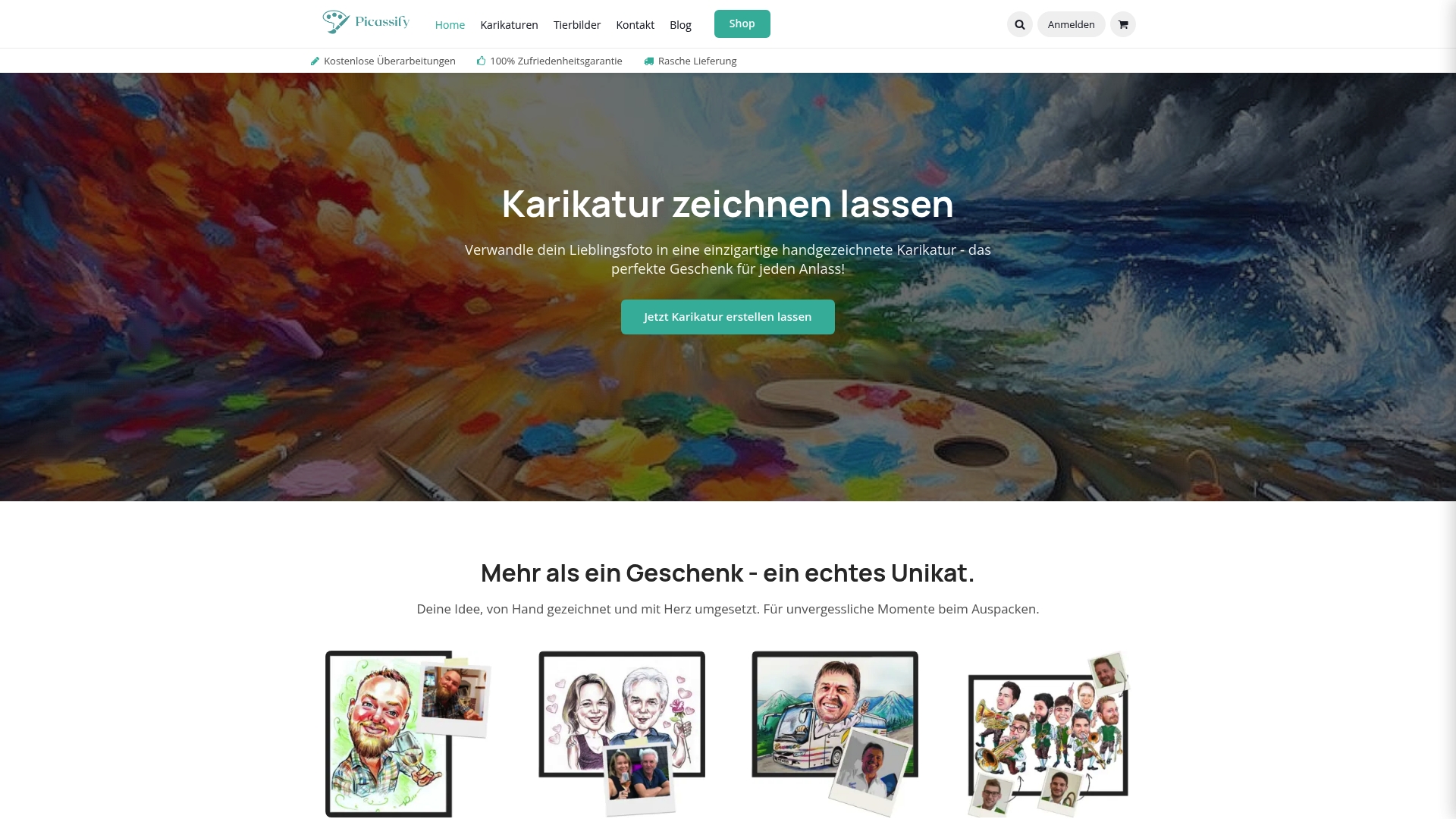
Wer keinen eigenen Drucker mit randlosem Modus besitzt oder auf hochwertiges Fotopapier verzichten möchte, kann den fertigen Druck direkt mitbestellen. So werden randlos gedruckte Karikaturen in hoher Qualität geliefert, ohne Testdruck-Schleifen am eigenen Gerät. Überarbeitungen sorgen zusätzlich dafür, dass Komposition und Bildausschnitt vor dem finalen Druck noch angepasst werden können. Schauen Sie sich die Karikaturen-Kategorie an, wählen Sie ein Motiv oder laden Sie Ihr eigenes Foto hoch, und bestellen Sie Ihre randlose Karikatur direkt als digitale Datei oder fertigen Druck.
Kernauswahl: Handbücher und Anleitungen zum randlosen Druck
Wer tiefer einsteigen möchte, findet bei den Canon-Handbüchern zum randlosen Druck konkrete Erklärungen zur Borderless Extension. Drucksofa erläutert die Überformat-Methode professioneller Druckereien. Für den PDF-Workflow lohnt sich Smallpdfs Anleitung, für die Grundlagen des Anschnitts der Ratgeber von einszweidreidruck.at.
Quellen
- Was ist der Anschnitt oder die Beschnittzugabe?
- PIXMA-Handbücher : TS8300 series : Randlos drucken - Canon
- So druckst du ein PDF ohne Rand | Smallpdf
- Randlos drucken | Drucksofa
- Randlos Drucken - Tipps & Tricks